
Zum Inhalt springen
NeuJetzt auf DeutschZur Übersicht
Camzify
Mehrere Kameras live

Live-Streaming von Kameras

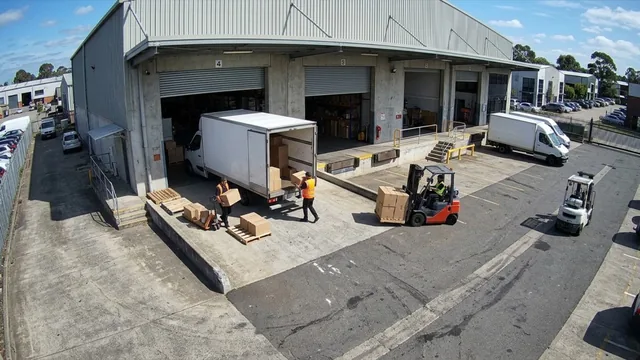
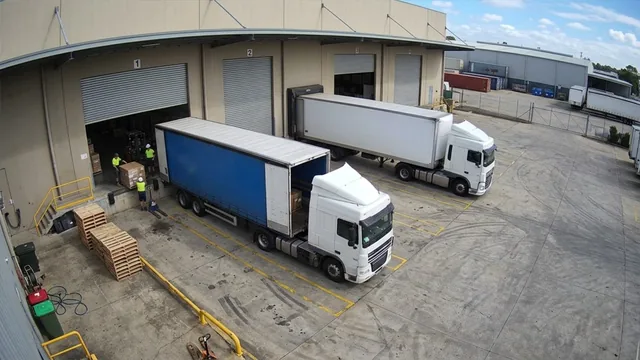
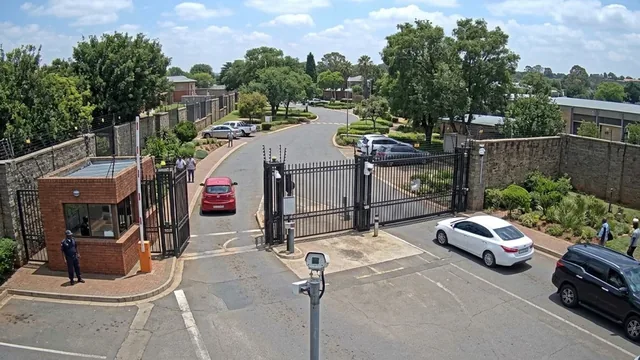
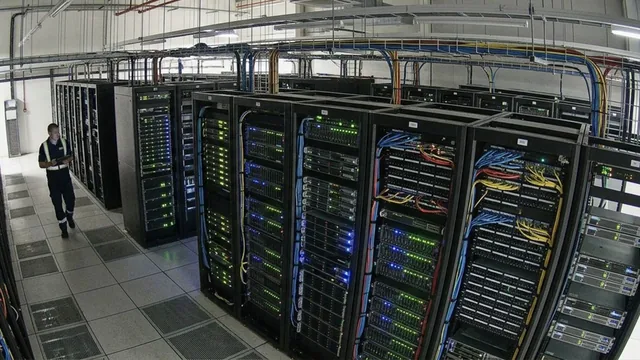
Das Live-Streaming von Camzify zeigt mehrere Kameras in einem Raster, nach Standort gruppiert, mit einem Diashow-Modus, der in Intervallen von 5 Sekunden bis 1 Minute zwischen den Kameras wechselt. Filtern Sie nach Standort, Benutzer oder KI-Funktion. Fällt das Signal aus, wird das klar angezeigt, statt auf einem veralteten Bild stehen zu bleiben. Kameras werden über RTSP, RTMP oder HTTPS angebunden, womit auch HLS- und WebRTC-Streams abgedeckt sind.
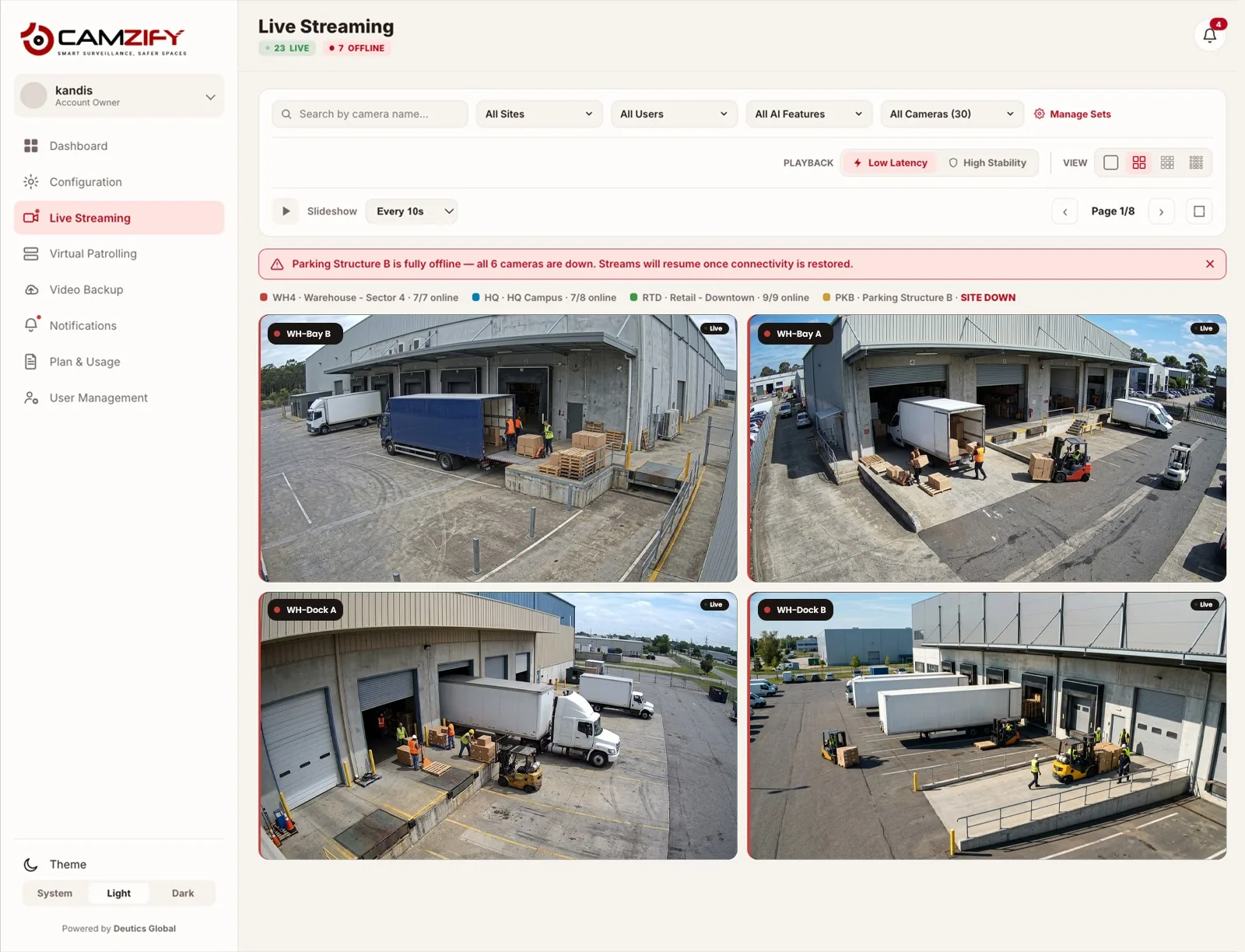
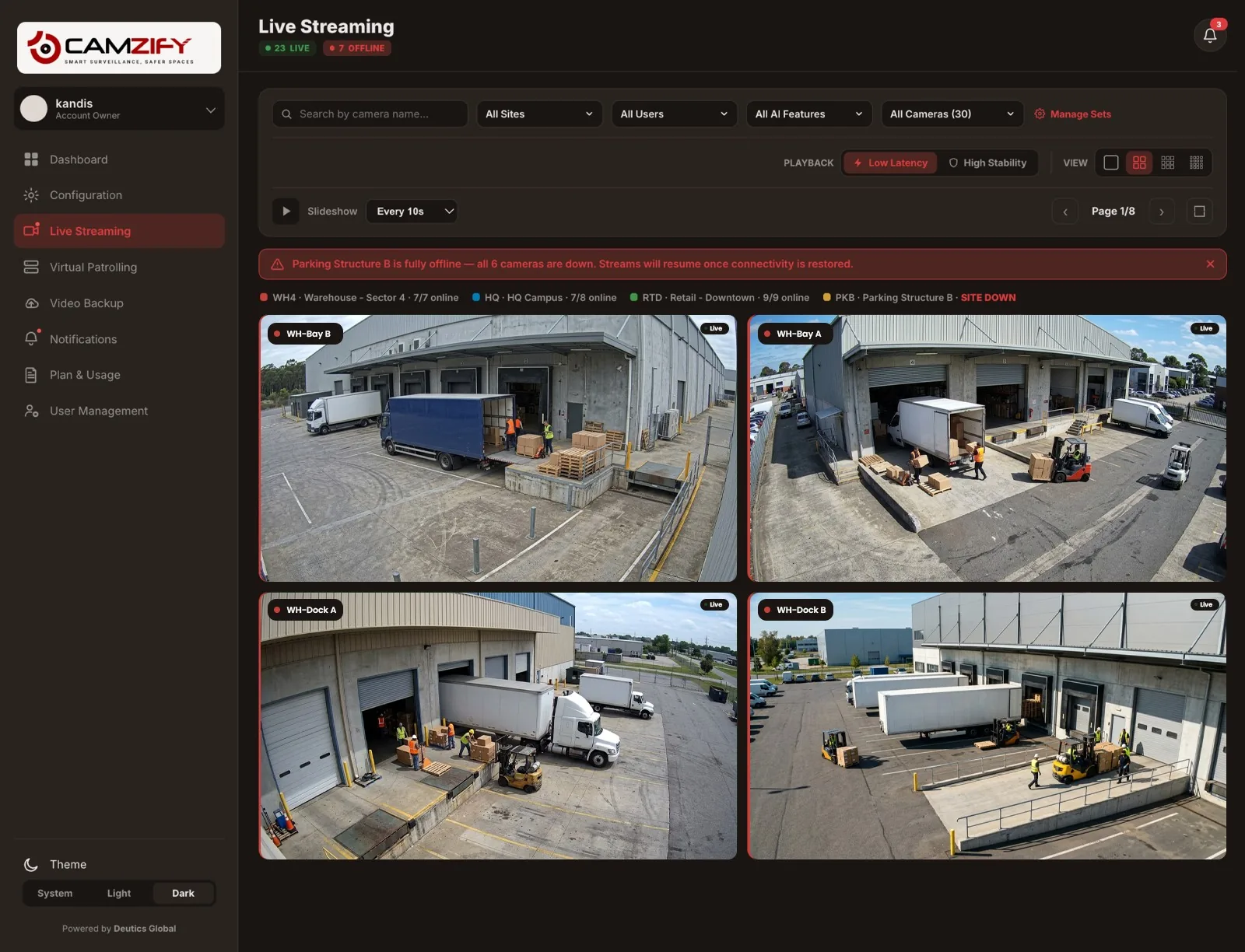
Live-Streaming · Camzify-Konsole
Ein Laptop mit dem Live-Streaming-Raster von Camzify: Kamerabilder aus dem Einzelhandel, ein Ausfallbanner für den Standort Parking Structure B und die Anzeige 23 live / 7 offline
Live Streaming · 30 Cameras
Low LatencySlideshow: 5s
23Live
7Offline
WH4 · 7/7 onlineHQ · 7/8 onlineRTD · 9/9 onlinePKB · SITE DOWN
Parking Structure B is fully offline — all 6 cameras are down. Streams will resume once connectivity is restored.
Live
WH-Bay 5
Rahul Khanna · 720p · 30fps
Live
WH-Dock A
My Account · 1080p · 25fps
Live
WH-Gate 1
My Account · 1080p · 25fps
Live
WH-Interior 1
My Account · 4K · 15fps
Live
HQ-Cafeteria
Ayesha Malik · 720p · 30fps
No Signal
PKB-Level1
James Torres · 1080p · 25fps
Filter By AI Feature · Cameras Assigned
Line Intrusion9
Zone Intrusion12
Camera Tampering30
Heatmap Anomalies7
PPE Violations4
In der Praxis

Was die Live-Kamerawand leistet

Nach Standort gruppiert

Die Kameras bleiben nach Standort geordnet, und die Zahl der Kameras online ist pro Standort jederzeit in der Leiste über dem Raster sichtbar.

Zwei Wiedergabemodi

„Low Latency“ für die aktive Beobachtung, „High Stability“ für ein ruhigeres Bild in einem stärker ausgelasteten Netzwerk.

Eindeutige Signalausfälle

Eine ausgefallene Kamera oder ein komplett offline gegangener Standort wird sofort als „kein Signal“ angezeigt, nie als eingefrorenes letztes Bild.

Filter nach Funktion oder Benutzer

Grenzen Sie das Raster auf Kameras ein, auf denen eine bestimmte KI-Funktion läuft, oder auf das, was ein bestimmtes Unterkonto sehen darf.

Alles an einem Ort

Teil jedes Rundgangs

Dieses Modul ist mit dem KI-gestützten Wächterrundgang verbunden und ergibt so ein vollständiges Lagebild. Rundgangsergebnisse, Erkennungsalarme und der Zustand der Plattform laufen in derselben Konsole zusammen – um zu prüfen, ob eine Kamera tatsächlich online ist, müssen Sie also nicht in ein anderes Werkzeug wechseln.

Der Diashow-Modus ist für eine Monitorwand oder einen Leitstand gedacht, der im Hintergrund mitläuft: Intervall einstellen, und das Raster blättert die Seiten selbstständig durch, ganz ohne Klicken.

Anbindungswege
RTSPDie meisten IP-Kameras und NVRs
RTMPEncoder und Streaming-Geräte
HTTPSÜber das Web ausgelieferte HLS- und WebRTC-Streams
FAQ

Häufige Fragen

Wählen Sie eine Rastergröße, fassen Sie die Kameras, die gemeinsam beobachtet werden, zu einem gespeicherten Kamera-Set zusammen, markieren Sie ein Set als Standard, damit es zuerst geladen wird, und filtern Sie nach Standort, sobald der Kamerabestand wächst. Die Schritt-für-Schritt-Anleitung (auf Englisch) finden Sie unter /guides/how-to-monitor-live-camera-feeds.

Ein Kamera-Set ist eine gespeicherte Gruppe von Kameras für die Beobachtung: Sie wählen die Kameras aus, speichern das Set, und ein Set kann Ihre Standardansicht sein, wenn Sie das Live-Streaming öffnen. Ein Rundgangsablauf ist eine geordnete Liste von Kontrollpunkten mit einer Checkliste an jedem Punkt, die für manuelle oder automatische Rundgänge genutzt wird. Dieselben Kameras, ein anderer Zweck: Ein Set dient dem Beobachten, ein Rundgangsablauf dem Überprüfen.

Das Raster wird auf mehrere Seiten verteilt, statt alle Kameras auf einen Bildschirm zu drängen. Ein Konto mit 30 Kameras zeigt zum Beispiel 8 bis 9 pro Seite auf mehreren Seiten, damit jeder Stream gut erkennbar bleibt. Der Diashow-Modus blättert die Seiten automatisch durch, wenn Sie nicht selbst klicken möchten.

„Low Latency“ liefert das jeweils aktuellste Bild und eignet sich für die aktive Beobachtung, bei der ein, zwei Sekunden zählen. „High Stability“ puffert etwas mehr, um Schwankungen im Netzwerk auszugleichen, und eignet sich für eine Monitorwand oder einen Standort mit weniger zuverlässiger Verbindung. Derselbe Stream, eine andere Abwägung.

Jede Kamera an diesem Standort zeigt eine Kein-Signal-Anzeige, und der Standort wird in der Standortleiste sowie mit einem Hinweisbanner oben im Raster markiert. So ist auf einen Blick klar, dass es sich um ein Verbindungsproblem an einem Standort handelt und nicht um mehrere voneinander unabhängige Kameraausfälle.

Ja. Der Filter nach KI-Funktion (z. B. Waffenerkennung) zeigt nur die Kameras, auf denen diese Funktion aktiv läuft. Das ist hilfreich, wenn Sie die Abdeckung für eine bestimmte Erkennung prüfen möchten, statt nach Standort zu suchen.

Nein. Der Filter „All Users“ zeigt nur die Kameras, auf die ein Unterkonto über seine Berechtigungsgruppe Zugriff hat. Das Live-Raster hält sich an dieselben Zugriffsgrenzen wie der Rest der Plattform.

Ihre Standorte rund um die Uhr kontrollieren?

Vereinbaren Sie eine 15-minütige Demo und sehen Sie einen Rundgang live auf Ihren eigenen Kameras.